
Centro de Ayuda AlphaNow » Experimenta AlphaNow » Sesión de grupos pequeños
Sesión de grupo pequeño
Una sesión Alpha consiste de uno o más grupos pequeños. Aunque todos los invitados vean el video del episodio de Alpha al mismo tiempo, cuando un invitado se une a una sesión de Alpha, solo se une al grupo pequeño del cual forma parte y solo podrá interactuar con los integrantes de su grupo para conversar sobre el video de Alpha.
WEB
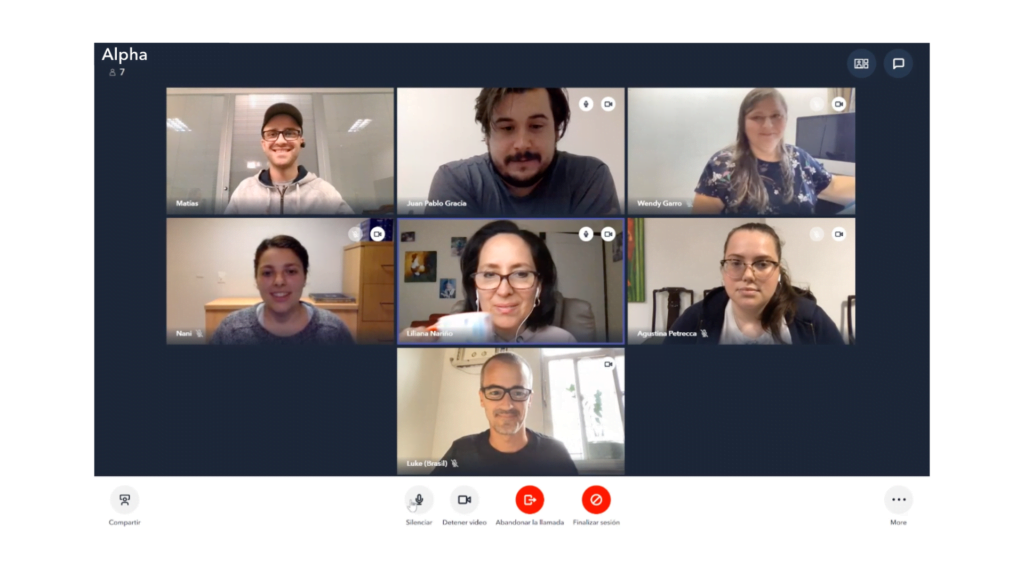
DETALLES DEL ALPHA
En la esquina superior izquierda de la pantalla, se muestran el nombre de tu Alpha y el número de participantes actuales del grupo pequeño.
VISTA DEL ORADOR Y DE CUADRICULA
Haz clic en el botón de Vista del orador/de cuadrícula ubicado en la esquina superior derecha de la pantalla para cambiar la vista de tu sesión:
-
La opción Vista del orador amplía el video del orador activo en tu pantalla, mientras que los videos de otros participantes aparecen en la barra lateral izquierda en miniaturas más pequeñas.
-
Vista de cuadrícula permite ver las pantallas en miniatura en tamaños iguales de hasta 16 participantes, en un patrón de cuadrícula.
FUNCIONES DEL CHAT
El botón del Chat está ubicado en la esquina superior derecha de la pantalla.
-
Haz clic en Chat para abrir la barra lateral del chat. Vas a poder ver el historial del chat de tu grupo pequeño, enviar mensajes al grupo y mensajes privados a tu anfitrión.
-
Cada vez que recibes un mensaje, aparecerá una notificación emergente en tu pantalla.
-
Un número ubicado en la esquina derecha del botón indica la cantidad de mensajes no leídos.
CONTROLES DE PARTICIPANTE ACTIVO
Los iconos de micrófono, de vídeo y el botón Salir se encuentran en la parte inferior de la pantalla.
-
Haz clic en el icono de micrófono para silenciar y reactivar tu audio. Cuando tu audio está apagado, el ícono del micrófono se mostrará tachado.
-
Haz clic en el icono de video para encender y apagar tu cámara. Cuando tu cámara está apagada, el ícono de video se mostrará tachado.
-
Haz clic en Salir para salir de tu grupo y volver al tablero.
COPIAR EL ENLACE DE ALPHA
-
Haz clic en el botón Más en la esquina inferior derecha de la pantalla.
-
Selecciona Copiar Enlace del Alpha.
-
El enlace se copiará para que lo puedas pegar en otra plataforma con el fin de compartirlo.
CAMBIAR AJUSTES DE AUDIO, VIDEO O IDIOMA
-
Haz clic en el botón Más en la esquina inferior derecha de la pantalla.
-
En el menú desplegable debajo de la opción Audio, selecciona la entrada del micrófono y la salida del altavoz.
-
En el menú desplegable debajo de la opción Video, selecciona un dispositivo de cámara.
-
Haz clic en el icono de Idioma situado en la esquina superior derecha para cambiar el idioma de la aplicación.
APLICACIÓN MÓVIL
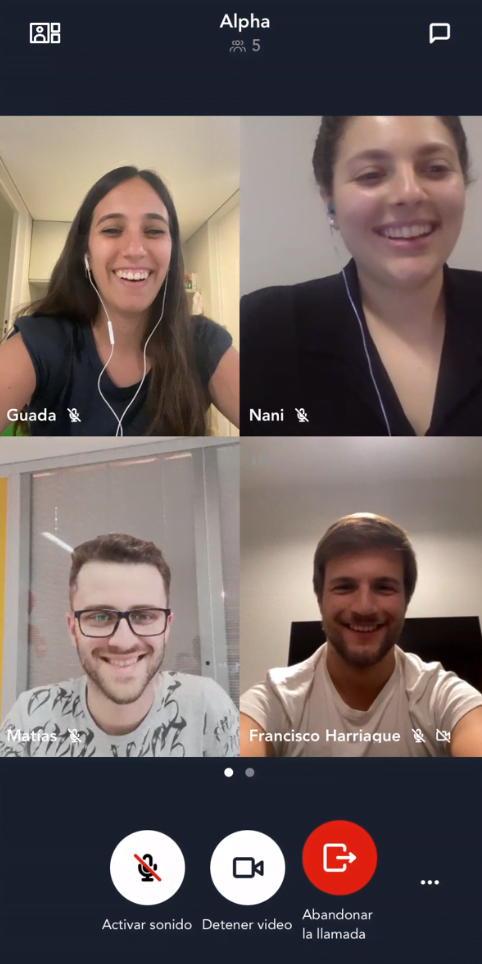
DETALLES DEL ALPHA
En la parte superior central de la pantalla, se ve el nombre de tu Alpha y el número de participantes actuales del grupo pequeño.
VISTA DEL ORADOR Y VISTA DE CUADRÍCULA
Haz clic en el Vista del orador/de cuadrícula para cambiar la vista de tu sesión:
La opción Vista del orador amplía el video del orador activo en tu pantalla, mientras que los videos de otros participantes aparecen en la barra lateral izquierda en miniaturas más pequeñas.
Vista de cuadrícula permite ver videos de hasta 4 participantes en la pantalla.
FUNCIONES DEL CHAT (Próximamente)
El botón del Chat está ubicado en la esquina superior derecha de la pantalla.
Haz clic en Chat para abrir la barra lateral de chat. Vas a poder ver el historial de chat de tu grupo pequeño, enviar mensajes al grupo y mensajes privados a tu anfitrión.
Cada vez que recibes un mensaje, aparecerá una notificación emergente en tu pantalla.
Un número ubicado en la esquina derecha del botón del Chat indica la cantidad de mensajes no leídos
CONTROLES DE PARTICIPANTE ACTIVO
El icono de micrófono, el icono de vídeo y el botón de Salir se encuentran en la parte inferior de la pantalla.
Haz clic en el icono del micrófono para silenciar y reactivar tu audio. Cuando tu audio está apagado, el ícono del micrófono se mostrará tachado.
Haz clic en el icono de video para encender y apagar tu cámara. Cuando tu cámara está apagada, el ícono de video se mostrará tachado.
Haz clic en Salir para salir de tu grupo y volver al tablero.
CAMBIAR LA CONFIGURACIÓN DE AUDIO
Haz clic en el botón Más en la esquina inferior derecha de la pantalla para acceder a Ajustes.
Selecciona la entrada de micrófono y salida de altavoz desde el menú desplegable del Dispositivo de audio.
ADMINISTRAR MODOS DE DATOS
Cambia entre tres modos de datos para administrar tu consumo de datos:
Haz clic en el botón Más en la esquina inferior derecha de la pantalla para acceder Modo de datos.
El modo estándar (opción predeterminada) te permite tener la mejor calidad de audio y video posible para tu video grupal. El video del episodio de Alpha se mostrará en una resolución de 720p.
El modo bajo reduce la calidad del video para tu video grupal. El video de Alpha se mostrará en una resolución de 360p.
El modo más bajo elimina tu salida de video y solamente comparte tu audio. El video de Alpha se mostrará en una resolución de 360p.
 EN
EN  ES
ES